
Win11怎么彻底卸载软件|Win11应用卸载方法
来源:PE吧 作者:Bill 发布于:2021-10-13 17:16:40 浏览:2068
Win11怎么彻底卸载软件?有些Win11用户,想把不需要的软件给卸载掉,但是不知道在哪里卸载,这篇文章是PE吧给大家带来的Win11彻底卸载软件方法教程。
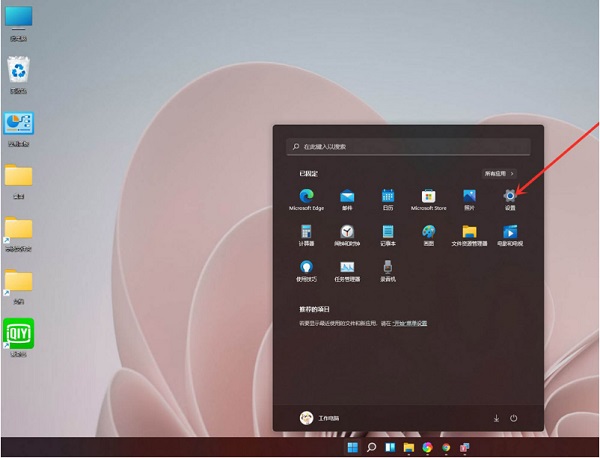
1、按 Win 键,或点击任务栏下方窗户图标的开始,点击设置;
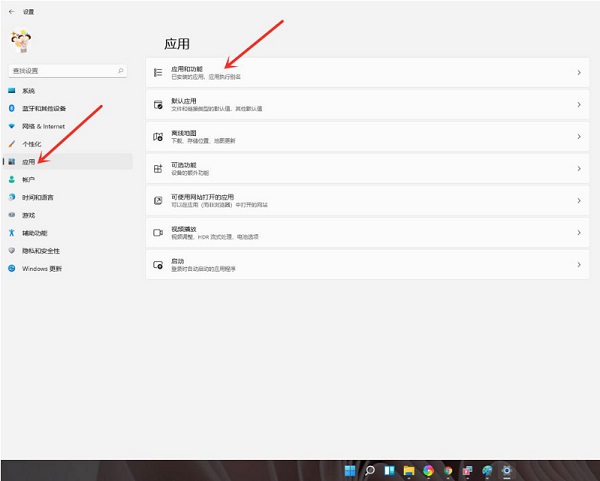
2、设置窗口,左侧点击应用,右侧点击应用和功能选项;
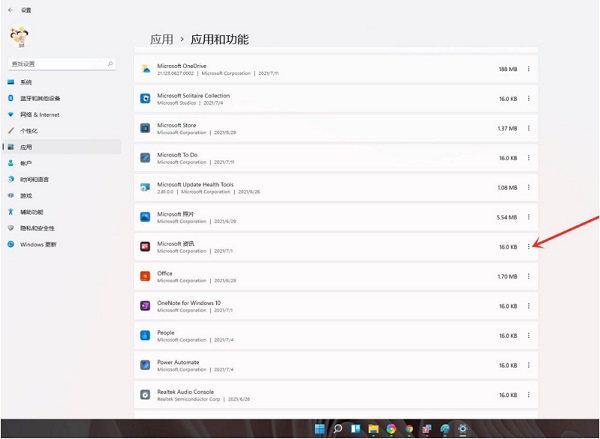
3、应用和功能下,在应用列表中,找到要卸载的应用,点击右侧的 ┇ ;
4、打开的菜单项中,点击卸载;
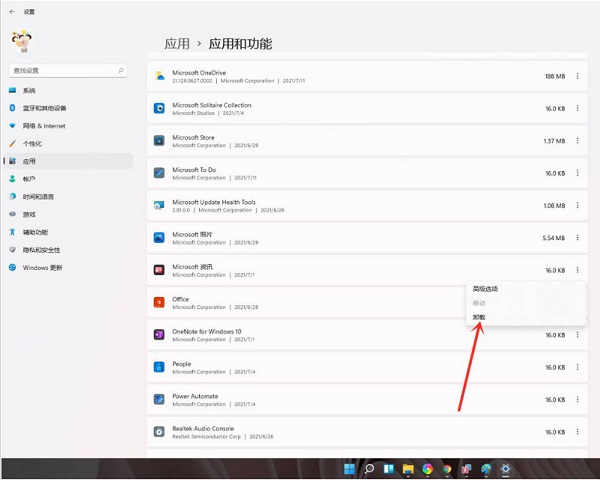
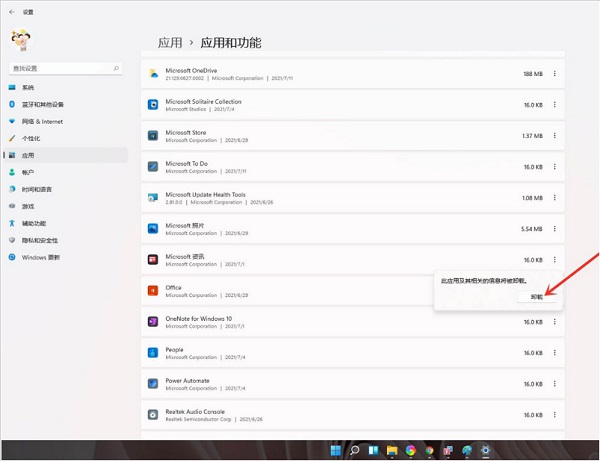
5、再点击一次卸载即可;
以上就是Win11怎么彻底卸载软件|Win11应用卸载方法文章,如果大家也遇到了这样的问题,可以按照这篇文章的方法教程进行操作。要想了解更多Windows资讯,请继续关注PE吧。


